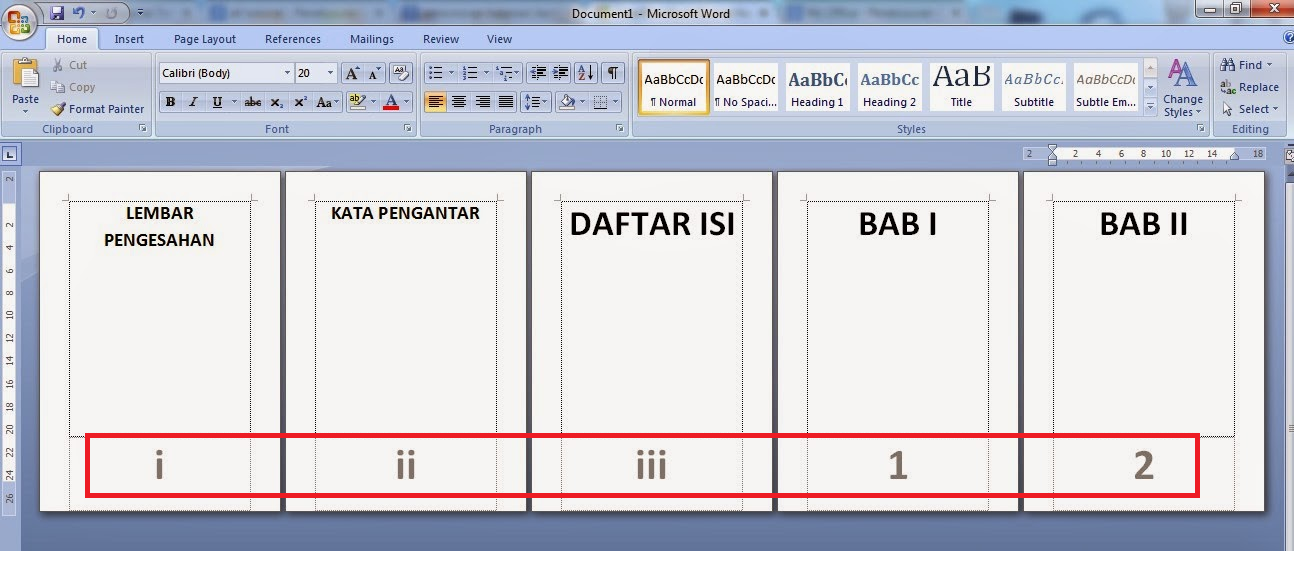

Jakarta – Membuat nomor halaman berbeda di Microsoft Word menjadi salah satu hal yang paling sering ditanyakan oleh pelajar, mahasiswa, hingga pekerja. Pasalnya, karya ilmiah seperti skripsi, tesis, makalah, proposal, maupun laporan umumnya menggunakan format penomoran halaman yang berbeda antara bagian awal dan isi dokumen.
Sebagai contoh, halaman kata pengantar, daftar isi, dan daftar lampiran biasanya menggunakan angka Romawi kecil (i, ii, iii), sedangkan Bab I hingga lampiran menggunakan angka Arab (1, 2, 3).
Microsoft Word menyediakan fitur untuk mengatur nomor halaman berbeda tanpa harus membuat dokumen baru. Berikut langkah-langkahnya.
Kapan Nomor Halaman Berbeda Digunakan?
Penomoran halaman berbeda umumnya digunakan pada:
- Skripsi.
- Tesis.
- Disertasi.
- Makalah.
- Proposal penelitian.
- Laporan magang.
- Laporan kerja praktik.
- Buku.
Cara Membuat Halaman Romawi dan Angka dalam Satu Dokumen
Ikuti langkah-langkah berikut.
1. Buat Nomor Halaman pada Bagian Awal
- Buka dokumen di Microsoft Word.
- Klik tab Insert.
- Pilih Page Number.
- Tentukan posisi nomor halaman.
- Klik Format Page Numbers.
- Pada Number format, pilih i, ii, iii.
- Klik Start at i, lalu pilih OK.
2. Pisahkan Halaman Awal dan Bab I
Agar format nomor halaman dapat berbeda, buat pemisah halaman.
- Letakkan kursor di akhir halaman sebelum Bab I.
- Klik tab Layout.
- Pilih Breaks.
- Klik Next Page pada bagian Section Breaks.
Langkah ini akan membuat bagian baru tanpa mengubah isi dokumen.
3. Putuskan Hubungan Antarbagian
- Buka halaman pertama Bab I.
- Klik dua kali pada area header atau footer.
- Pada menu Header & Footer, klik Link to Previous hingga fitur tersebut tidak aktif.
Langkah ini penting agar perubahan nomor halaman tidak memengaruhi halaman sebelumnya.



4. Ubah Nomor Halaman Bab I
- Klik Page Number.
- Pilih Format Page Numbers.
- Pada Number format, pilih 1, 2, 3.
- Pilih Start at 1.
- Klik OK.
Nomor halaman Bab I kini akan dimulai dari angka 1.
Cara Membuat Nomor Halaman di Posisi Berbeda
Jika kampus atau instansi memiliki ketentuan tertentu, posisi nomor halaman juga dapat diatur.
- Klik Insert.
- Pilih Page Number.
- Tentukan posisi nomor halaman, misalnya:
- Atas kanan.
- Atas tengah.
- Bawah tengah.
- Bawah kanan.
Sesuaikan dengan pedoman penulisan yang berlaku.
Kesalahan yang Sering Terjadi
Beberapa penyebab nomor halaman tidak berubah antara lain:
- Belum membuat Section Break.
- Masih mengaktifkan Link to Previous.
- Salah memilih Page Break sebagai pengganti Section Break.
- Tidak mengubah format nomor halaman.
Tips Membuat Penomoran Halaman
- Buat seluruh isi dokumen terlebih dahulu sebelum mengatur nomor halaman.
- Gunakan Section Break, bukan Page Break.
- Periksa kembali penomoran sebelum mencetak.
- Ikuti pedoman penulisan dari kampus atau instansi.
Membuat nomor halaman berbeda di Microsoft Word sebenarnya cukup mudah jika memahami fungsi Section Break dan Link to Previous. Dengan mengikuti langkah-langkah di atas, pengguna dapat membuat penomoran Romawi dan angka Arab dalam satu dokumen secara rapi dan sesuai ketentuan penulisan karya ilmiah.