Katasulsel.com – Scan dokumen ke format PDF menjadi kebutuhan yang semakin umum, baik untuk melamar pekerjaan, mendaftar kuliah, mengurus administrasi, hingga mengirim berkas ke instansi pemerintah maupun perusahaan.
Kini, proses scan tidak lagi harus menggunakan mesin scanner. Cukup dengan kamera ponsel, dokumen dapat dipindai menjadi file PDF yang rapi dan mudah dibagikan melalui email, WhatsApp, atau platform lainnya.
Berikut cara scan dokumen ke PDF di HP yang bisa langsung dipraktikkan.
Persiapan Sebelum Scan Dokumen
Agar hasil pemindaian lebih jelas, lakukan beberapa persiapan berikut:
- Pastikan dokumen tidak terlipat atau kusut.
- Letakkan dokumen di permukaan yang rata.
- Gunakan pencahayaan yang cukup agar tulisan terlihat jelas.
- Bersihkan lensa kamera HP sebelum memotret dokumen.
Cara Scan Dokumen ke PDF Menggunakan Google Drive
Bagi pengguna Android, fitur pemindai tersedia langsung di aplikasi Google Drive.

Langkah-langkahnya sebagai berikut:
- Buka aplikasi Google Drive di HP.
- Login menggunakan akun Google jika belum masuk.
- Ketuk ikon + (Tambah).
- Pilih menu Scan atau Pindai.
- Arahkan kamera ke dokumen.
- Ambil foto hingga seluruh dokumen terlihat jelas.
- Atur posisi dokumen dengan memotong (crop) bagian yang tidak diperlukan.
- Tambahkan halaman lain jika dokumen terdiri dari beberapa lembar.
- Ketuk Simpan.
- Dokumen akan tersimpan dalam format PDF di Google Drive.
Cara Scan Dokumen Menggunakan Microsoft Lens
Microsoft Lens juga dapat digunakan untuk membuat hasil scan yang rapi.
Langkah-langkahnya:
- Instal dan buka aplikasi Microsoft Lens.
- Pilih mode Document.
- Foto dokumen.
- Sesuaikan area dokumen.
- Ketuk Done.
- Pilih format PDF.
- Simpan dokumen ke HP atau layanan penyimpanan cloud.
Cara Scan Dokumen Menggunakan Adobe Scan
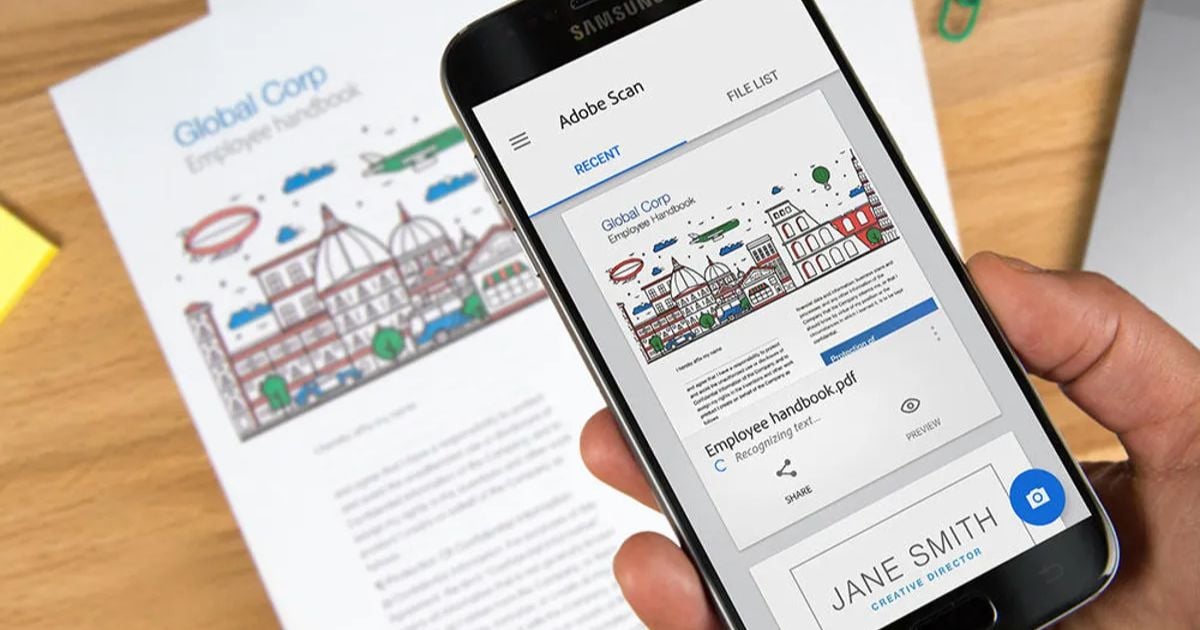
Adobe Scan merupakan aplikasi yang dapat mendeteksi tepi dokumen secara otomatis.
Cara menggunakannya:
- Buka aplikasi Adobe Scan.
- Izinkan aplikasi mengakses kamera.
- Arahkan kamera ke dokumen.
- Tunggu hingga dokumen dipindai secara otomatis.
- Periksa hasil scan.
- Simpan dalam format PDF.
Tips agar Hasil Scan Lebih Jelas
Untuk mendapatkan hasil terbaik, perhatikan beberapa hal berikut:
- Gunakan latar belakang yang kontras dengan warna kertas.
- Hindari bayangan tangan atau benda lain pada dokumen.
- Ambil gambar dalam kondisi pencahayaan yang terang.
- Pastikan seluruh isi dokumen masuk ke dalam bingkai kamera.
- Periksa kembali hasil scan sebelum dikirim.
Kapan Dokumen Perlu Dipindai ke PDF?
Format PDF banyak digunakan untuk berbagai keperluan, seperti:
- Melamar pekerjaan.
- Pendaftaran sekolah atau perguruan tinggi.
- Pengajuan beasiswa.
- Mengurus dokumen administrasi.
- Mengirim laporan kerja.
- Mengunggah dokumen ke portal pemerintah.
10 Aplikasi Scan Dokumen ke PDF
Berikut beberapa aplikasi yang dapat digunakan untuk memindai dokumen menjadi PDF:
- Google Drive
- Microsoft Lens
- Adobe Scan
- CamScanner
- Genius Scan
- SwiftScan
- Notebloc
- Tiny Scanner
- Clear Scan
- iScanner
Scan dokumen ke PDF kini dapat dilakukan dengan mudah menggunakan HP tanpa memerlukan mesin scanner. Dengan memanfaatkan aplikasi yang tersedia dan mengikuti langkah-langkah di atas, pengguna dapat menghasilkan dokumen PDF yang rapi, jelas, dan siap digunakan untuk berbagai kebutuhan administrasi maupun pekerjaan.