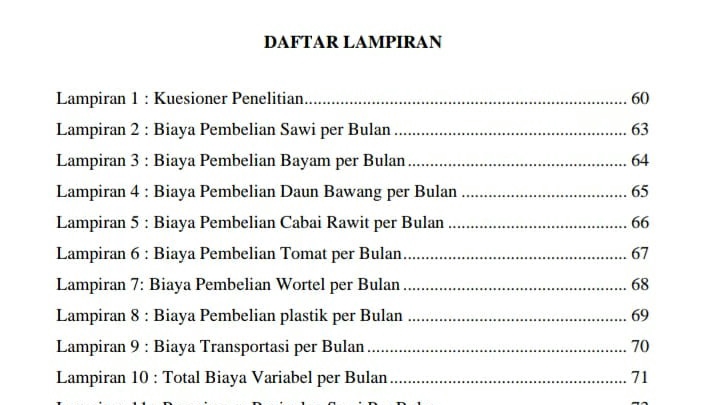

Katasulsel.com – Selain daftar isi utama, dokumen seperti skripsi, tesis, disertasi, laporan penelitian, hingga laporan kerja praktik umumnya juga dilengkapi dengan daftar lampiran. Bagian ini berfungsi untuk memudahkan pembaca menemukan dokumen pendukung, seperti kuesioner, surat penelitian, dokumentasi kegiatan, tabel tambahan, maupun data lainnya.
Sayangnya, masih banyak pengguna Microsoft Word yang membuat daftar lampiran secara manual. Padahal, daftar lampiran dapat dibuat secara otomatis sehingga nomor halaman akan diperbarui ketika isi dokumen berubah.
Berikut langkah-langkah membuat daftar lampiran otomatis di Microsoft Word.
Apa Itu Daftar Lampiran?
Daftar lampiran merupakan daftar yang memuat seluruh dokumen pendukung yang ditempatkan pada bagian akhir karya tulis. Umumnya, daftar lampiran berisi:
- Lampiran 1 Kuesioner Penelitian.
- Lampiran 2 Pedoman Wawancara.
- Lampiran 3 Surat Izin Penelitian.
- Lampiran 4 Dokumentasi Kegiatan.
- Lampiran 5 Hasil Olah Data.
Setiap lampiran disertai nomor halaman agar mudah ditemukan.
Cara Membuat Heading pada Judul Lampiran
Agar Microsoft Word dapat mengenali setiap lampiran, pengguna perlu menerapkan Heading Style.
Langkah-langkahnya sebagai berikut:
- Buka dokumen Microsoft Word.
- Blok judul lampiran, misalnya Lampiran 1. Kuesioner Penelitian.
- Klik tab Home.
- Pada menu Styles, pilih Heading 1.
- Lakukan langkah yang sama untuk seluruh judul lampiran.
Jika tidak ingin tampilan Heading berubah, klik kanan pada Heading 1, pilih Modify, lalu sesuaikan jenis huruf, ukuran, dan spasi agar sama dengan format dokumen.
Cara Membuat Daftar Lampiran Otomatis
Setelah semua judul lampiran diberi Heading, lakukan langkah berikut:
- Letakkan kursor pada halaman Daftar Lampiran.
- Klik tab References.
- Pilih Table of Contents.
- Klik Custom Table of Contents.
- Pilih Options.
- Pastikan Heading 1 memiliki level 1.
- Klik OK, lalu pilih OK kembali.
Microsoft Word akan membuat daftar lampiran secara otomatis lengkap dengan nomor halaman.
Cara Memperbarui Daftar Lampiran
Jika terdapat perubahan nomor halaman atau penambahan lampiran:


- Klik daftar lampiran.
- Pilih Update Table.
- Pilih Update page numbers only apabila hanya nomor halaman yang berubah.
- Pilih Update entire table apabila ada lampiran baru atau perubahan judul.
- Klik OK.
Daftar lampiran akan diperbarui secara otomatis.
Cara Membuat Daftar Lampiran Terpisah dari Daftar Isi
Apabila tidak ingin judul lampiran muncul pada daftar isi utama, gunakan Style khusus.
Caranya:
- Klik tab Home.
- Pilih Create a Style atau buat gaya baru.
- Beri nama, misalnya Judul Lampiran.
- Terapkan style tersebut pada semua judul lampiran.
- Saat membuat daftar lampiran, pilih Custom Table of Contents, kemudian atur agar hanya style Judul Lampiran yang ditampilkan.
Dengan cara ini, daftar isi utama dan daftar lampiran akan terpisah sehingga dokumen menjadi lebih rapi.
Kesalahan yang Sering Terjadi
Beberapa kesalahan yang menyebabkan daftar lampiran tidak muncul antara lain:
- Judul lampiran belum menggunakan Style yang sesuai.
- Pengguna hanya menebalkan tulisan tanpa menerapkan Style.
- Daftar lampiran belum diperbarui setelah dokumen diedit.
- Semua lampiran masih menggunakan format teks biasa.
Tips Membuat Daftar Lampiran
Agar lebih mudah dibaca, lakukan beberapa hal berikut:
- Beri judul lampiran yang singkat dan jelas.
- Susun lampiran sesuai urutan pembahasan dalam naskah.
- Gunakan penomoran yang konsisten.
- Selalu perbarui daftar lampiran sebelum mencetak atau mengirim dokumen.
- Pastikan nomor halaman sesuai dengan isi dokumen.
Daftar lampiran otomatis dapat membantu menyusun dokumen yang lebih rapi dan profesional. Dengan memanfaatkan fitur Heading dan Table of Contents di Microsoft Word, pengguna tidak perlu lagi memperbarui nomor halaman secara manual ketika terjadi perubahan pada dokumen.