
Katasulsel.com – Daftar isi merupakan bagian penting dalam karya tulis, seperti skripsi, makalah, proposal, laporan, maupun buku. Dengan memanfaatkan fitur Table of Contents di Microsoft Word, pengguna tidak perlu lagi mengetik nomor halaman secara manual. Nomor halaman akan diperbarui secara otomatis setiap kali terjadi perubahan pada dokumen.
Fitur ini membantu menghemat waktu sekaligus meminimalkan kesalahan penomoran halaman. Namun, agar daftar isi dapat dibuat secara otomatis, pengguna harus terlebih dahulu menerapkan Heading Style pada setiap judul dan subjudul.
Berikut panduan lengkapnya.
Syarat Sebelum Membuat Daftar Isi Otomatis
Sebelum membuat daftar isi, pastikan dokumen telah memenuhi beberapa syarat berikut:
- Seluruh judul bab menggunakan Heading 1.
- Subbab menggunakan Heading 2.
- Anak subbab menggunakan Heading 3 apabila diperlukan.
- Nomor halaman telah dibuat pada dokumen.
Tanpa penggunaan Heading, Microsoft Word tidak dapat membuat daftar isi secara otomatis.
Cara Memberi Heading pada Judul
Ikuti langkah berikut.
- Buka dokumen Microsoft Word.
- Blok judul bab, misalnya BAB I PENDAHULUAN.
- Klik tab Home.
- Pada bagian Styles, pilih Heading 1.
- Lakukan langkah yang sama pada seluruh judul bab.
Untuk subbab:
- Blok judul subbab.
- Klik Heading 2.
Apabila terdapat subbagian lagi, gunakan Heading 3.
Cara Membuat Daftar Isi Otomatis
Setelah seluruh heading selesai dibuat, lakukan langkah berikut.
- Letakkan kursor pada halaman daftar isi.
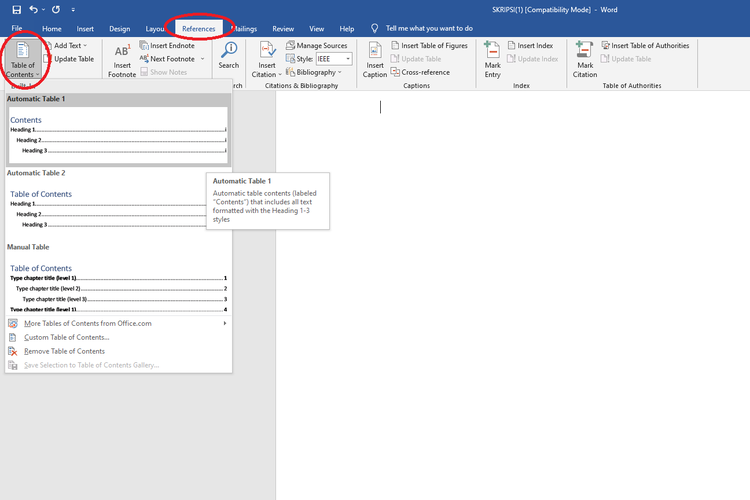
- Klik tab References.
- Pilih Table of Contents.
- Pilih salah satu format Automatic Table.
- Microsoft Word akan membuat daftar isi secara otomatis lengkap dengan nomor halaman.
Cara Memperbarui Daftar Isi
Apabila terdapat perubahan isi dokumen, penambahan bab, atau perubahan nomor halaman, daftar isi tidak perlu dibuat ulang.
Caranya:
- Klik pada daftar isi.
- Pilih Update Table.
- Akan muncul dua pilihan:
- Update page numbers only, jika hanya nomor halaman yang berubah.
- Update entire table, jika terdapat perubahan judul, subjudul, atau penambahan bab.
- Klik OK.
Daftar isi akan langsung diperbarui secara otomatis.


Cara Menghapus Daftar Isi
Jika ingin membuat ulang daftar isi:
- Klik daftar isi.
- Buka tab References.
- Klik Table of Contents.
- Pilih Remove Table of Contents.
Penyebab Daftar Isi Tidak Muncul
Apabila daftar isi tidak berhasil dibuat, kemungkinan penyebabnya antara lain:
- Judul belum menggunakan Heading 1, Heading 2, atau Heading 3.
- Pengguna hanya mengubah ukuran atau menebalkan huruf tanpa menerapkan Heading.
- Daftar isi belum diperbarui setelah dokumen diedit.
- Dokumen mengalami kerusakan (corrupt).
Tips Membuat Daftar Isi yang Rapi
Agar hasil daftar isi lebih profesional, lakukan beberapa hal berikut:
- Gunakan Heading secara konsisten di seluruh dokumen.
- Jangan mengubah format Heading secara sembarangan.
- Buat nomor halaman terlebih dahulu sebelum menyusun daftar isi.
- Selalu klik Update Table sebelum mencetak atau mengirim dokumen.
- Periksa kembali apakah semua judul sudah masuk ke daftar isi.
FAQ
Apakah daftar isi otomatis bisa dibuat di semua versi Microsoft Word?
Ya. Fitur Table of Contents tersedia di sebagian besar versi Microsoft Word, termasuk Word 2016, Word 2019, Word 2021, dan Microsoft 365. Letak menu dapat sedikit berbeda, tetapi langkah-langkahnya pada dasarnya sama.
Apakah daftar isi otomatis bisa dibuat di HP?
Fitur pembuatan daftar isi otomatis lebih optimal digunakan melalui Microsoft Word di komputer atau laptop. Pada aplikasi Word versi ponsel, beberapa fitur pengaturan Heading dan Table of Contents masih terbatas.
Membuat daftar isi otomatis di Microsoft Word merupakan cara yang praktis untuk menyusun dokumen yang rapi dan profesional. Dengan memanfaatkan Heading dan fitur Table of Contents, pengguna tidak perlu lagi memperbarui nomor halaman secara manual setiap kali dokumen mengalami perubahan.