
Jakarta – Mail Merge merupakan salah satu fitur Microsoft Word yang memungkinkan pengguna membuat banyak dokumen dengan format yang sama, tetapi memiliki data penerima yang berbeda secara otomatis. Fitur ini sering digunakan untuk membuat surat undangan, sertifikat, surat keterangan, label alamat, hingga amplop.
Dengan Mail Merge, pengguna tidak perlu lagi mengetik nama atau alamat satu per satu. Microsoft Word akan mengambil data dari Microsoft Excel dan memasukkannya secara otomatis ke dalam dokumen.
Berikut panduan lengkap membuat Mail Merge di Microsoft Word.
Apa Itu Mail Merge?
Mail Merge adalah fitur di Microsoft Word yang menggabungkan dokumen utama dengan data dari Microsoft Excel atau sumber data lainnya sehingga menghasilkan banyak dokumen yang telah dipersonalisasi.
Contohnya, jika terdapat 100 nama peserta, Word dapat membuat 100 surat atau sertifikat secara otomatis tanpa harus mengedit satu per satu.
Data yang Perlu Disiapkan
Sebelum membuat Mail Merge, siapkan:
- Microsoft Word.
- Microsoft Excel.
- Daftar nama atau data penerima.
Di Excel, buat tabel dengan kolom seperti:
- Nama.
- Alamat.
- Instansi.
- Jabatan.
- Nomor surat.
Simpan file Excel sebelum melanjutkan.
Cara Membuat Mail Merge di Word
1. Buat Dokumen Utama
Buka Microsoft Word, lalu ketik isi surat, sertifikat, atau dokumen yang akan digunakan.
2. Buka Menu Mailings
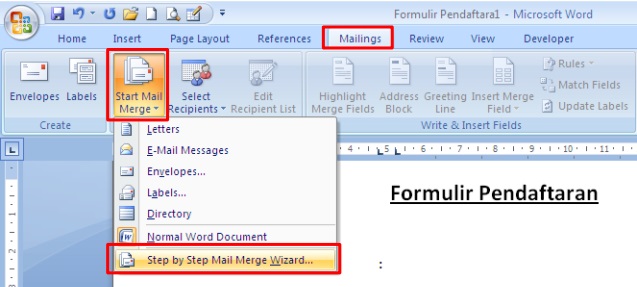
Klik tab Mailings pada bagian atas Word.
3. Pilih Start Mail Merge
Klik Start Mail Merge, kemudian pilih jenis dokumen, misalnya:
- Letters.
- E-mail Messages.
- Envelopes.
- Labels.
4. Hubungkan dengan Data Excel
Klik Select Recipients → Use an Existing List.


Pilih file Excel yang telah dibuat, kemudian pilih sheet yang berisi data.
5. Sisipkan Data
Letakkan kursor pada bagian yang akan diisi otomatis, misalnya nama penerima.
Klik Insert Merge Field, lalu pilih kolom yang diinginkan, seperti:
- Nama.
- Alamat.
- Jabatan.
Ulangi langkah tersebut untuk data lainnya.
6. Lihat Hasil
Klik Preview Results untuk memastikan setiap data tampil dengan benar.
7. Selesaikan Mail Merge
Klik Finish & Merge.
Pilih salah satu opsi:
- Edit Individual Documents untuk membuat dokumen baru.
- Print Documents untuk langsung mencetak.
- Send E-mail Messages jika ingin mengirim melalui email.
Kesalahan yang Sering Terjadi
Beberapa masalah yang sering dialami pengguna antara lain:
- File Excel belum disimpan.
- Nama kolom di Excel kosong atau tidak konsisten.
- Format data berubah saat diimpor.
- Dokumen Word tidak terhubung dengan file Excel yang benar.
Tips Menggunakan Mail Merge
Agar proses berjalan lancar:
- Pastikan data di Excel sudah lengkap dan tidak ada baris kosong.
- Gunakan nama kolom yang sederhana, seperti Nama, Alamat, atau Instansi.
- Periksa hasil melalui Preview Results sebelum mencetak.
- Simpan salinan dokumen utama dan file Excel agar mudah diperbarui di kemudian hari.
Mail Merge menjadi solusi praktis untuk membuat surat, sertifikat, label, maupun dokumen lainnya dalam jumlah banyak tanpa harus mengetik data penerima satu per satu. Dengan memanfaatkan fitur ini, pekerjaan administrasi dapat diselesaikan lebih cepat, rapi, dan minim kesalahan.