
Menulis karya ilmiah seperti skripsi, tesis, disertasi, maupun artikel jurnal tidak lepas dari proses sitasi dan penyusunan daftar pustaka. Jika dilakukan secara manual, proses ini membutuhkan waktu dan berisiko menimbulkan kesalahan penulisan.
Salah satu solusi yang banyak digunakan akademisi adalah Mendeley, aplikasi manajemen referensi yang dapat membantu membuat sitasi dan daftar pustaka secara otomatis langsung dari Microsoft Word.
Lantas, bagaimana cara membuat sitasi otomatis menggunakan Mendeley? Simak panduan lengkapnya berikut ini.
Apa Itu Mendeley?
Mendeley merupakan aplikasi manajemen referensi yang dikembangkan untuk membantu pengguna menyimpan, mengelola, membaca, hingga mengutip berbagai referensi ilmiah. Aplikasi ini mendukung berbagai gaya sitasi, seperti APA, IEEE, Vancouver, Harvard, Chicago, dan MLA.
Dengan Mendeley, pengguna tidak perlu lagi menyusun daftar pustaka secara manual karena seluruh referensi dapat dibuat secara otomatis.
Cara Mengunduh dan Menginstal Mendeley
Sebelum membuat sitasi otomatis, pastikan Mendeley telah terpasang di komputer.
Langkah-langkahnya sebagai berikut:
- Kunjungi situs resmi Mendeley.
- Buat akun atau masuk menggunakan akun yang sudah dimiliki.
- Unduh aplikasi Mendeley Reference Manager sesuai sistem operasi.
- Instal aplikasi hingga selesai.
- Masuk menggunakan akun Mendeley.
Cara Memasukkan Referensi ke Mendeley
Agar dapat digunakan sebagai sitasi, referensi harus terlebih dahulu dimasukkan ke dalam perpustakaan Mendeley.
Caranya:
- Klik Add New.
- Pilih file jurnal atau buku berformat PDF.
- Mendeley akan membaca metadata secara otomatis.
- Periksa kembali nama penulis, tahun terbit, judul, nama jurnal, volume, nomor, dan DOI untuk memastikan semuanya sudah benar.
Jika metadata belum lengkap, pengguna dapat mengeditnya secara manual.
Cara Menghubungkan Mendeley dengan Microsoft Word
Agar sitasi dapat dibuat langsung di dokumen, pengguna perlu memasang plugin Mendeley Cite.
Langkahnya:
- Buka Microsoft Word.
- Pilih menu Insert.
- Klik Get Add-ins.
- Cari Mendeley Cite.
- Klik Add.
- Masuk menggunakan akun Mendeley.
Setelah proses selesai, panel Mendeley Cite akan muncul di sisi kanan Word.
Cara Membuat Sitasi Otomatis
Setelah plugin aktif, membuat sitasi menjadi sangat mudah.


Ikuti langkah berikut:
- Letakkan kursor pada bagian yang akan diberi sitasi.
- Buka panel Mendeley Cite.
- Cari referensi berdasarkan nama penulis atau judul.
- Pilih referensi yang diinginkan.
- Klik Insert Citation.
Sitasi akan langsung muncul sesuai gaya penulisan yang dipilih.
Cara Mengubah Gaya Sitasi
Mendeley menyediakan berbagai pilihan gaya sitasi.
Untuk mengubahnya:
- Buka panel Mendeley Cite.
- Pilih menu Citation Style.
- Cari gaya yang diinginkan, misalnya APA 7th Edition, IEEE, Harvard, Vancouver, atau Chicago.
- Pilih gaya tersebut.
Seluruh sitasi dalam dokumen akan diperbarui secara otomatis.
Cara Membuat Daftar Pustaka Otomatis
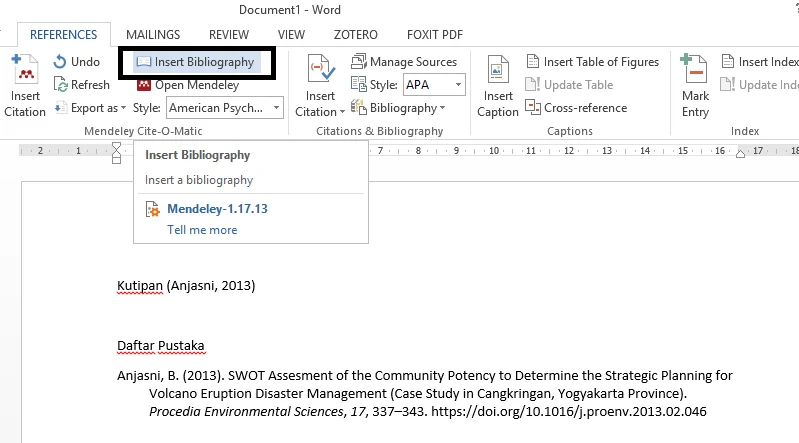
Setelah seluruh sitasi selesai dimasukkan, daftar pustaka dapat dibuat hanya dengan satu klik.
Caranya:
- Letakkan kursor pada halaman daftar pustaka.
- Buka panel Mendeley Cite.
- Klik Insert Bibliography.
Daftar pustaka akan tersusun otomatis berdasarkan referensi yang telah dikutip di dalam dokumen.
Tips Menggunakan Mendeley
Agar hasil sitasi lebih akurat, perhatikan beberapa hal berikut:
- Gunakan metadata yang lengkap dan benar.
- Selalu periksa nama penulis, tahun terbit, serta DOI.
- Hindari memasukkan referensi yang tidak memiliki informasi bibliografi yang jelas.
- Sinkronkan akun Mendeley secara berkala agar seluruh referensi tersimpan dengan aman.
- Gunakan gaya sitasi sesuai pedoman kampus atau jurnal tujuan.
Mendeley menjadi salah satu aplikasi yang sangat membantu dalam penulisan karya ilmiah. Selain mempercepat proses sitasi, aplikasi ini juga meminimalkan kesalahan dalam penyusunan daftar pustaka.
Dengan mengikuti langkah-langkah di atas, mahasiswa, dosen, maupun peneliti dapat membuat sitasi dan daftar pustaka secara otomatis di Microsoft Word dengan lebih cepat, rapi, dan sesuai standar akademik.(*)